Télécharge l'application
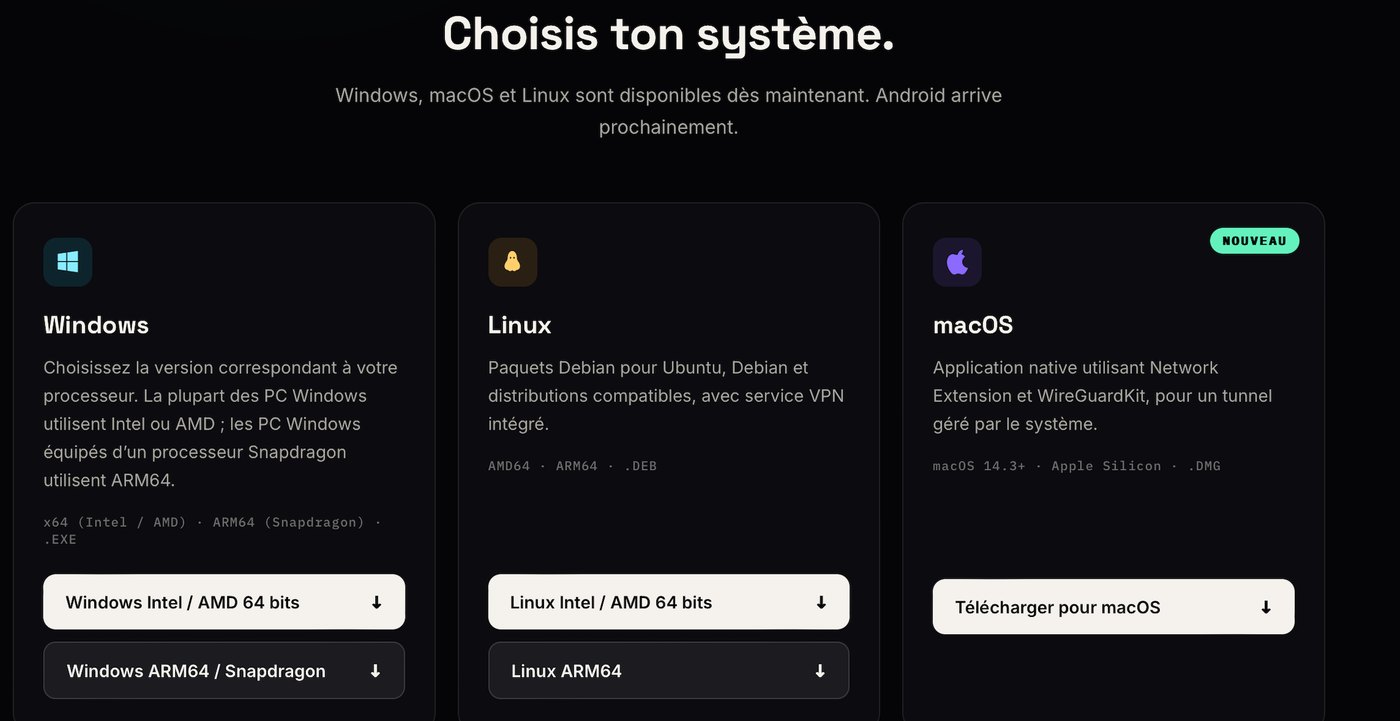
Sur la page de téléchargement, va dans la colonne macOS et clique sur Télécharger pour macOS. Tu récupères un fichier .dmg dans ton dossier Téléchargements.
La version macOS demande macOS 14.3 ou plus récent. Elle fonctionne aussi bien sur les Mac Apple Silicon (M1 à M4) que sur les Mac Intel : un seul fichier pour les deux.
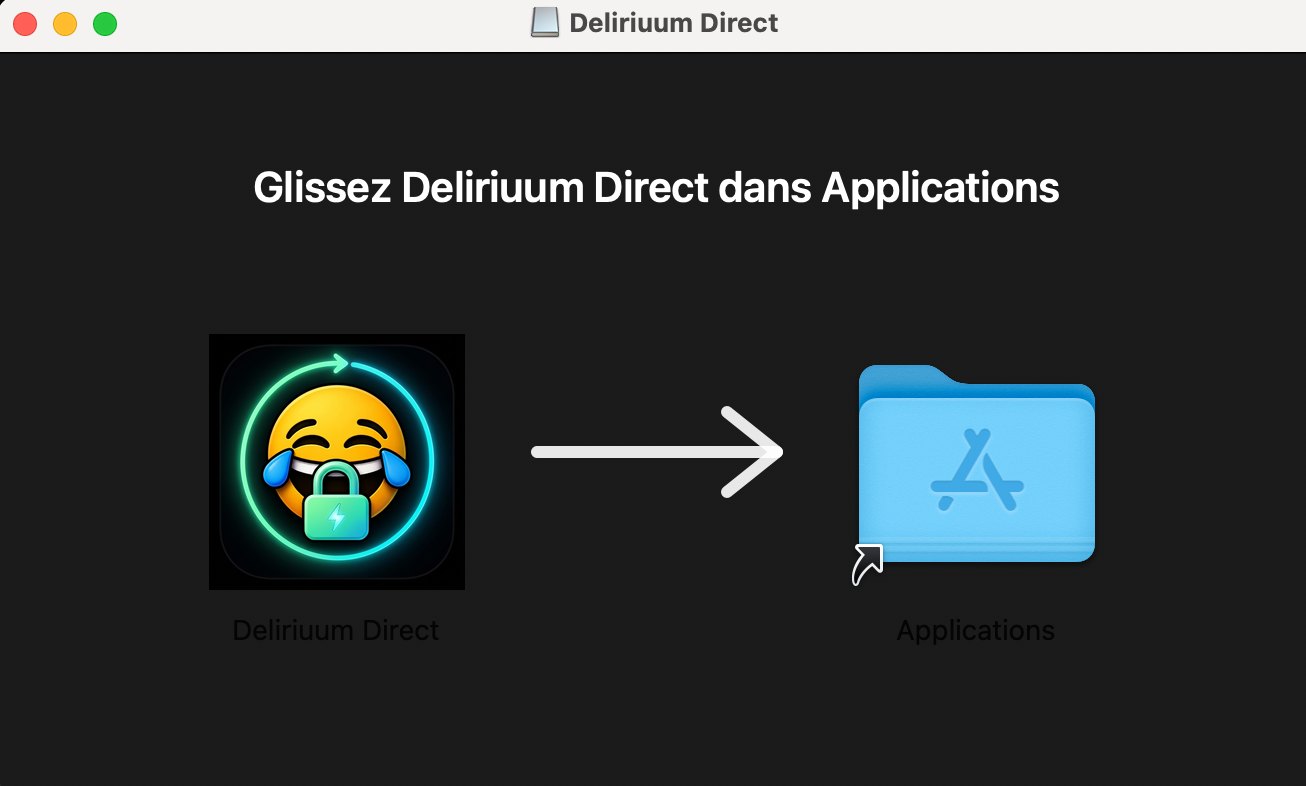
Glisse l'app dans Applications
Double-clique sur le .dmg : une fenêtre s'ouvre avec l'icône de Deliriuum Direct à gauche et le dossier Applications à droite. Fais glisser l'icône sur le dossier.
Une fois la copie terminée, tu peux éjecter le disque Deliriuum Direct et supprimer le .dmg. L'application vit maintenant dans ton dossier Applications.
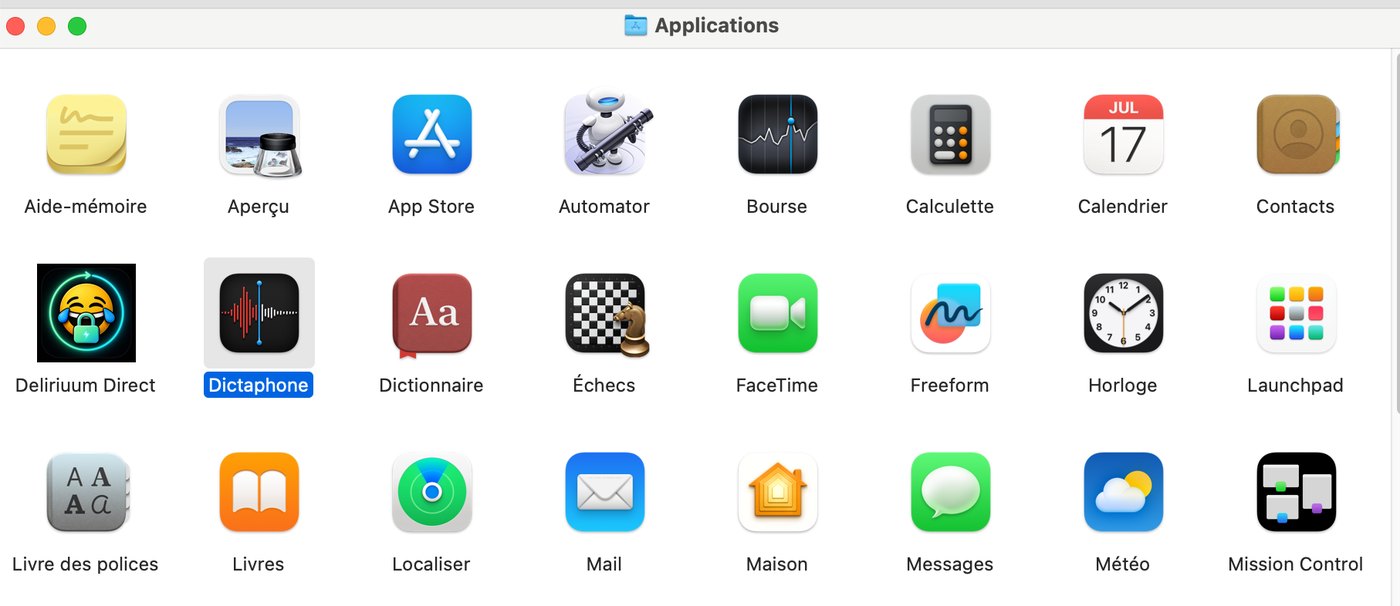
Ouvre Deliriuum Direct
Lance l'application depuis le dossier Applications ou le Launchpad. Au tout premier lancement, si macOS refuse d'ouvrir l'app, fais un clic droit sur son icône puis Ouvrir : la même fenêtre réapparaît avec un bouton qui autorise l'ouverture.
Crée ton compte et valide ton e-mail
Le compte Deliriuum se crée directement dans l'application : une adresse e-mail, un mot de passe. C'est le même compte que sur Android et iOS — si tu en as déjà un, saisis-le et clique sur Me connecter. Sinon, passe par Créer un compte en bas de l'écran.
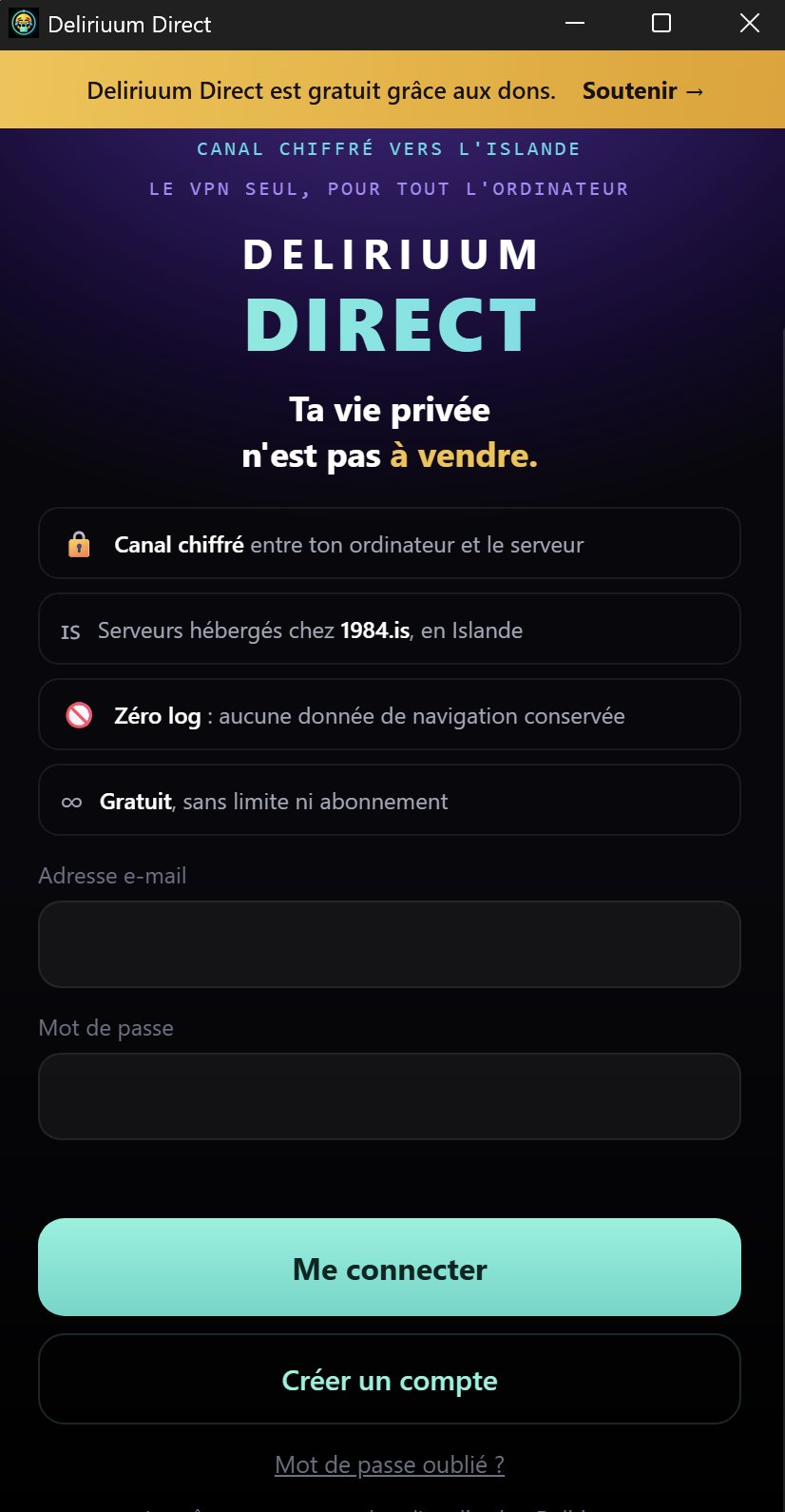
Un e-mail de validation part immédiatement
Ton compte reste inactif tant que tu n'as pas cliqué sur le bouton de validation contenu dans cet e-mail. Ouvre-le et clique dessus : c'est cette action qui débloque la connexion au tunnel.
Regarde dans tes spams et tes courriers indésirables. Nos e-mails y atterrissent souvent. Si tu le trouves là, marque-le comme « non indésirable » avant de cliquer, puis reviens dans l'application et connecte-toi.
macOS bloque l'extension système : c'est prévu
Deliriuum Direct utilise une extension réseau signée pour gérer le tunnel WireGuard. macOS ne l'active jamais sans ton accord et affiche Extension système bloquée.
Clique sur Ouvrir Réglages Système dans cette alerte. Si tu as déjà fermé la fenêtre, va toi-même dans Réglages Système → Confidentialité et sécurité.
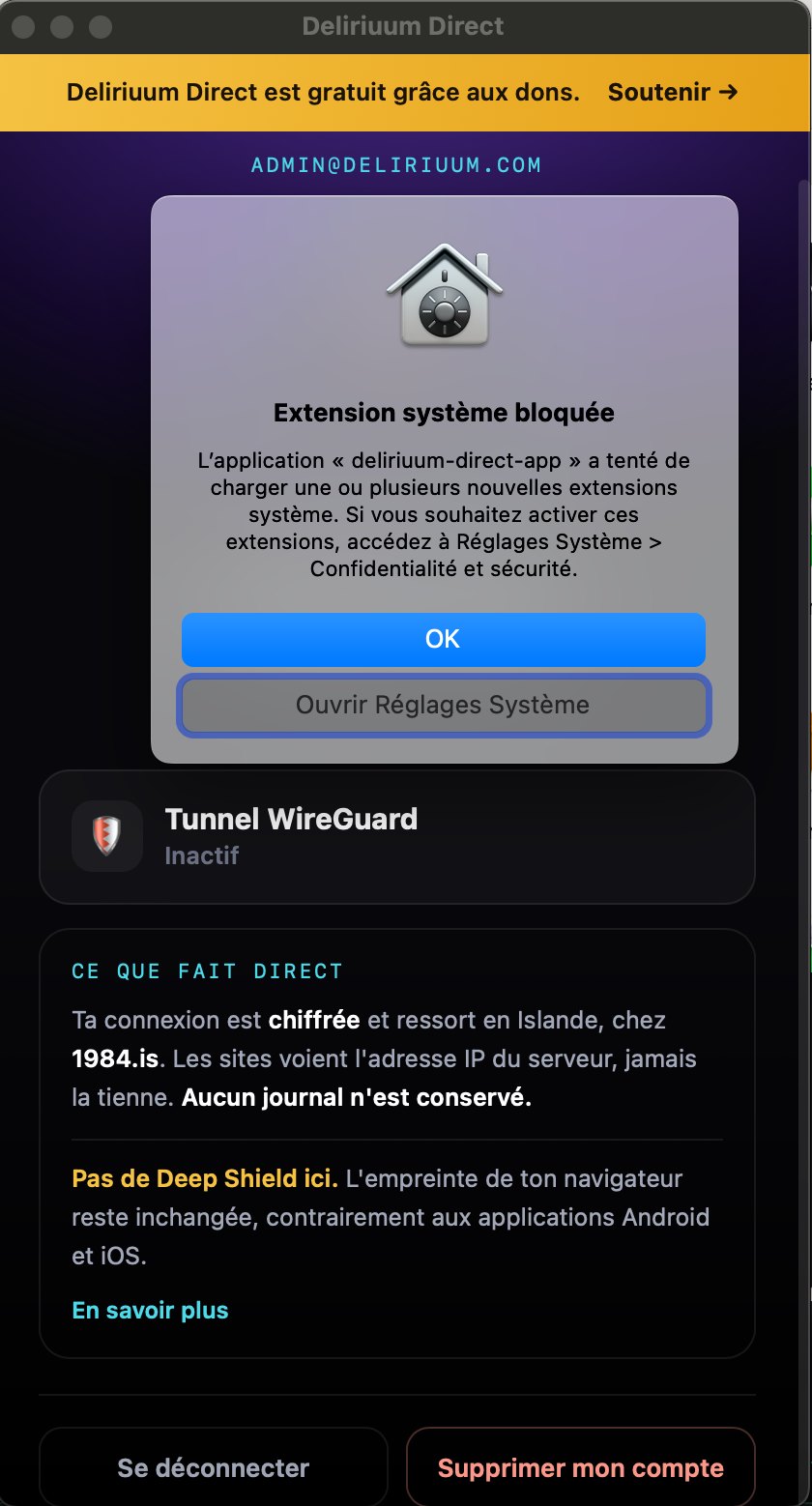
Autorise le chargement du logiciel système
Dans Confidentialité et sécurité, descends jusqu'à la rubrique Sécurité, tout en bas de la page. Une ligne annonce que le chargement du logiciel système de Deliriuum Direct a été bloqué.
Clique sur Autoriser, puis saisis ton mot de passe de session (ou Touch ID). macOS peut te demander de redémarrer le Mac : accepte, l'extension sera active au retour.
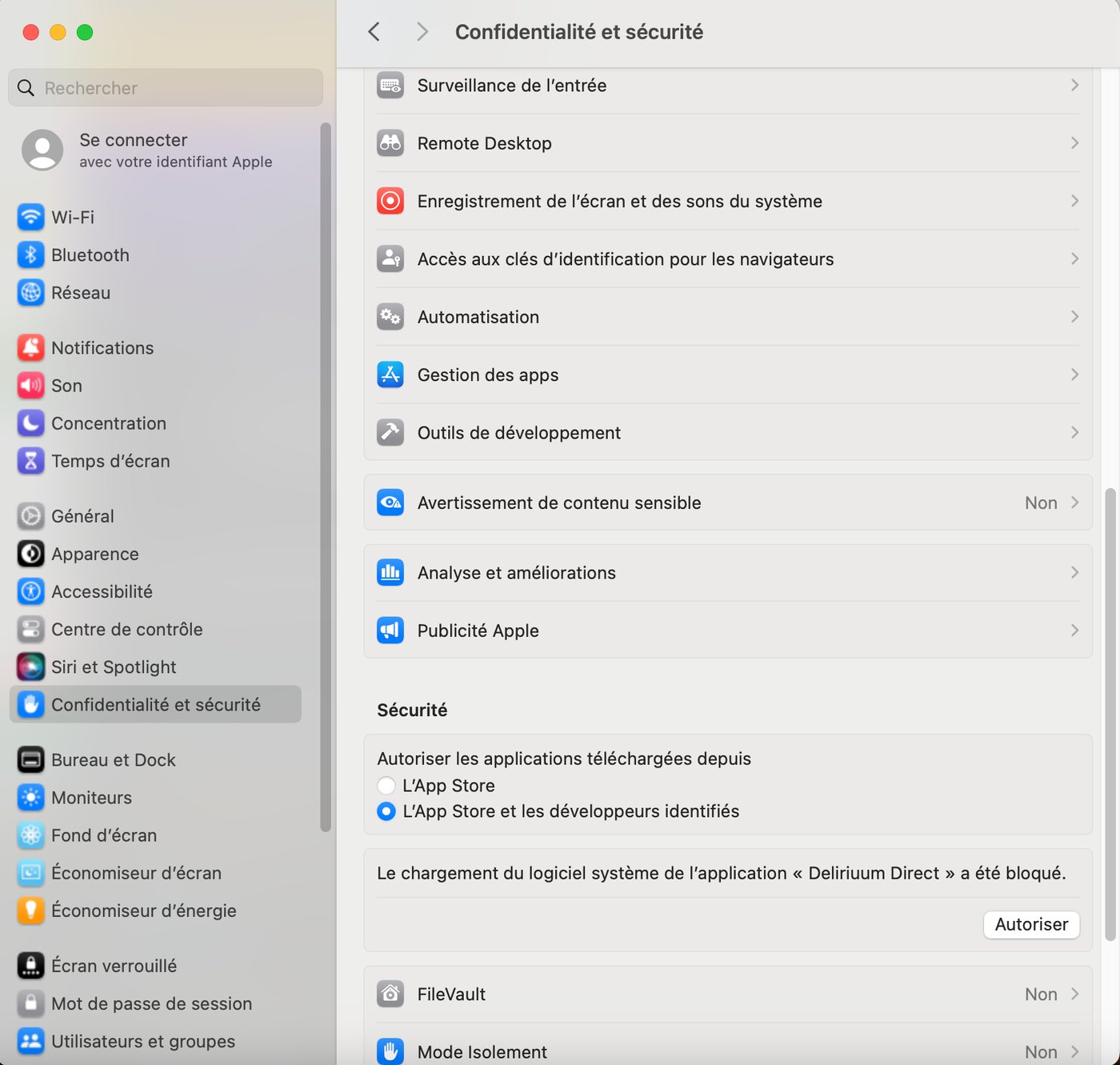
Autorise la configuration VPN
Deuxième et dernière autorisation : macOS demande si Deliriuum Direct peut ajouter des configurations VPN. C'est ce qui permet à l'app de créer le tunnel vers l'Islande.
Clique sur Autoriser. Attention, le bouton bleu par défaut est Ne pas autoriser — c'est bien le bouton de gauche qu'il faut choisir.
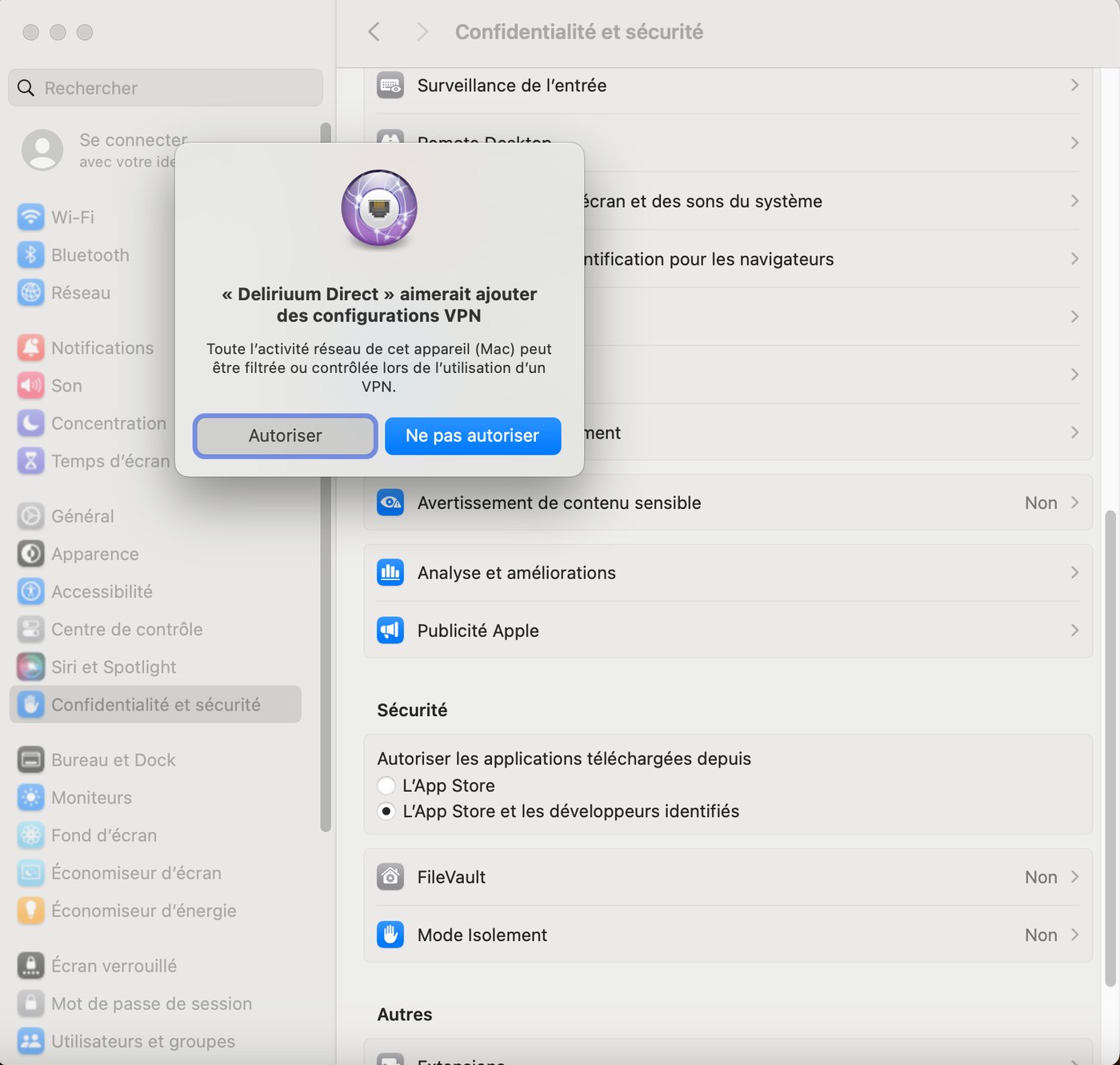
Connecte-toi : protection active
De retour dans l'application, lance la connexion. Le cercle passe au vert, le statut affiche Protection active et le panneau détaille le tunnel : serveur, hébergeur 1984.is en Islande, canal chiffré.
Tout le trafic de la machine passe alors par Deliriuum, même fenêtre fermée. Pour arrêter, rouvre l'app et coupe la connexion.
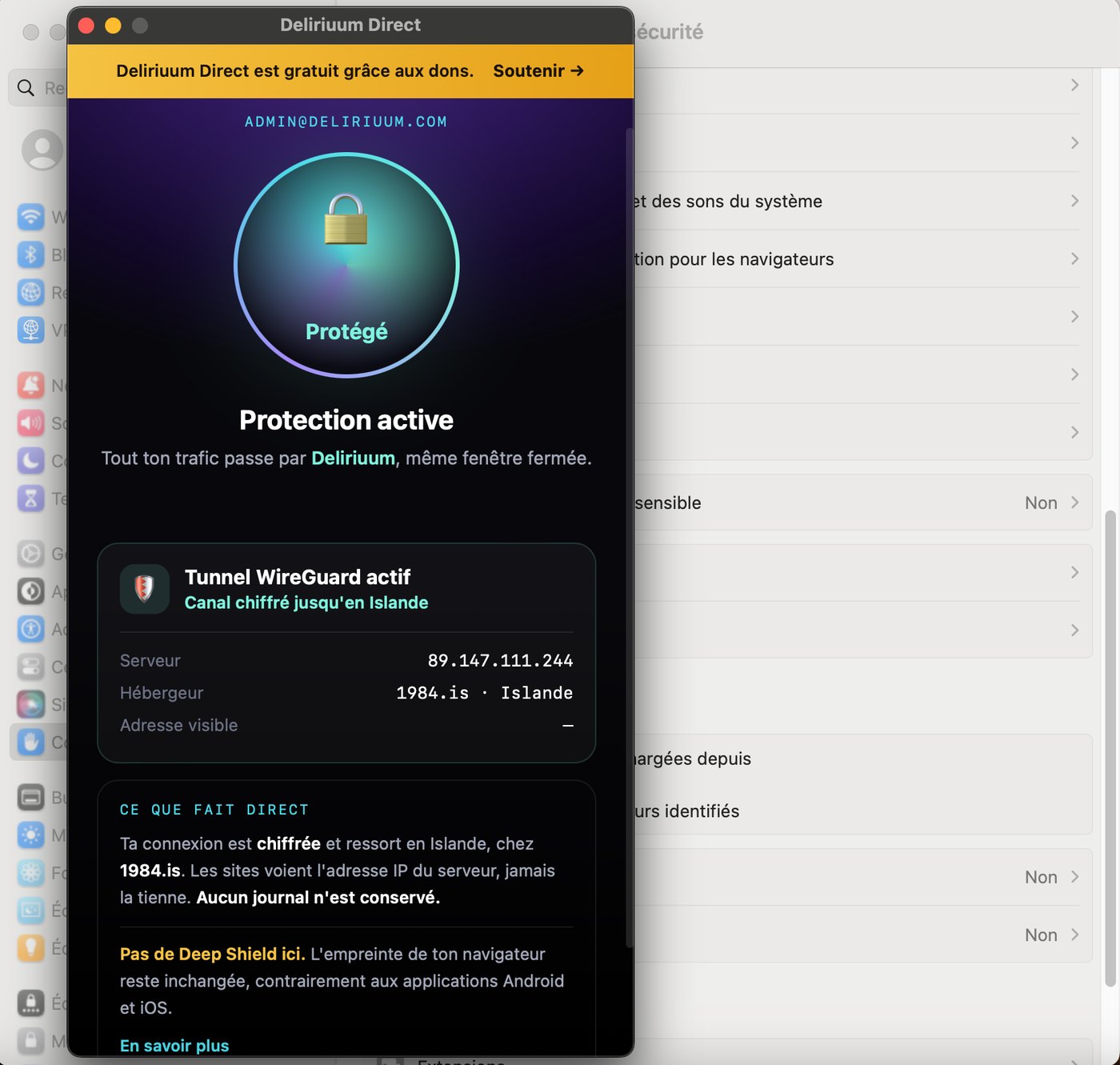
Sur ordinateur, pas de Deep Shield
Direct chiffre ta connexion et masque ton adresse IP, mais ne modifie pas l'empreinte de ton navigateur, contrairement aux applications Android et iOS. Pour limiter le pistage par empreinte, garde un navigateur qui protège de son côté.
Un problème pendant l'installation ?
Les trois blocages les plus fréquents, et quoi faire.
Je n'ai jamais reçu l'e-mail de validation
Vérifie d'abord le dossier spam ou courrier indésirable, y compris l'onglet « Promotions » sur Gmail. S'il n'y est pas au bout de quelques minutes, redemande un envoi depuis l'application, et contrôle qu'il n'y a pas de faute de frappe dans l'adresse saisie. En dernier recours, écris à contact@deliriuum.com.
Le tunnel reste « Inactif » et rien ne se passe
C'est presque toujours l'extension système qui n'a pas été autorisée. Retourne dans Réglages Système → Confidentialité et sécurité, rubrique Sécurité tout en bas, et cherche la ligne concernant Deliriuum Direct. Si elle a disparu, quitte complètement l'application puis relance-la pour faire réapparaître la demande.
J'ai cliqué sur « Ne pas autoriser » par erreur
Quitte l'application et relance-la : la demande de configuration VPN réapparaît. Tu peux aussi supprimer l'ancienne configuration dans Réglages Système → VPN avant de relancer.
Mon Mac a un processeur Intel
Aucun problème : le même fichier .dmg couvre les Mac Intel et les Mac Apple Silicon. La seule condition est de tourner sous macOS 14.3 ou plus récent. Les étapes d'installation sont rigoureusement identiques.